Таблицы и данные на практике
Excel перепутал день и месяц в датах CSV: как исправить импорт
Сохраните исходный текст дат, уточните порядок дня и месяца и задайте локаль при импорте. Проверьте числовые год, месяц и день до изменения формата отображения.
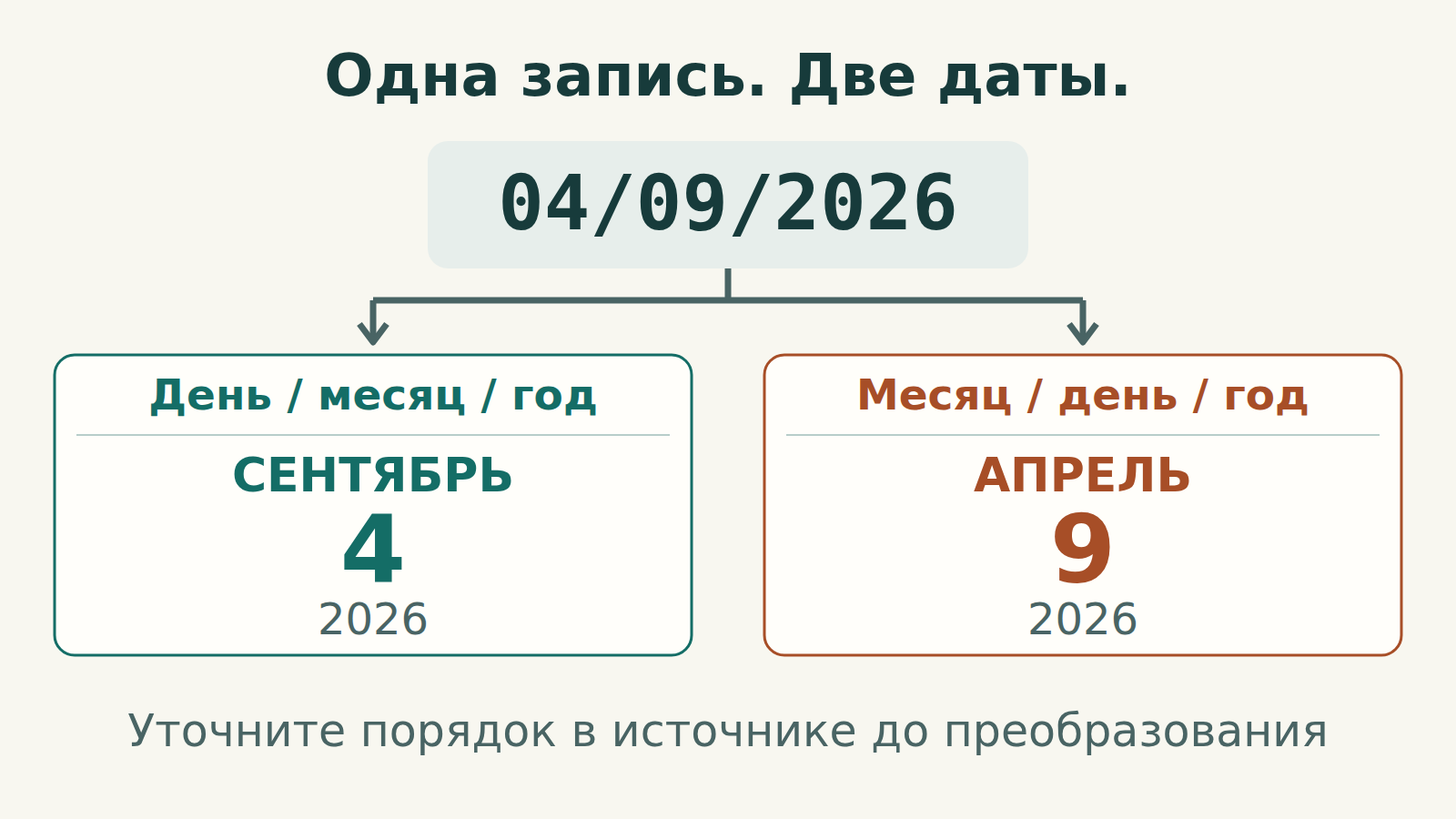
Сначала проверьте дату в исходнике
Ниже — порядок действий для настольного Excel Microsoft 365 или Excel 2024 в Windows и Power Query. Примеры содержат календарные даты с четырёхзначным годом, без времени и часовых поясов. Названия команд могут различаться между сборками.
Сохраните исходный CSV без изменений. Откройте копию в обычном текстовом редакторе и найдите запись, дату которой можно подтвердить в исходной системе. Для 04/09/2026 нужно знать, что имел в виду создатель выгрузки: 4 сентября или 9 апреля. По одной этой строке выбрать правильный вариант нельзя.
Выберите подходящее действие
- День, месяц и год верные, но выглядят непривычно: после проверки значения измените формат ячейки.
- День и месяц перепутаны или часть столбца осталась текстом: заново импортируйте исходный CSV, сохранив даты как текст до выбора локали.
- Порядок неизвестен или в одном столбце смешаны разные правила: оставьте значения текстом и уточните формат у создателя выгрузки до преобразования.
Проверьте импорт на трёх записях
Сохраните наш пример как coru-dates-dmy.csv в UTF-8. Для него явно задан порядок день/месяц/год. В файле два столбца и три записи с данными.
D-41 и D-43 выглядят допустимыми датами при обоих порядках. В D-42 день больше 12: такая строка помогает заметить чтение месяца на первом месте. Она не доказывает, что любая другая выгрузка использует один порядок во всех строках.
coru-dates-dmy.csv
csv
record_id,event_date
D-41,04/09/2026
D-42,19/09/2026
D-43,11/12/2026
Импортируйте с разделителем «запятая». Ожидаемые даты — 4 сентября, 19 сентября и 11 декабря 2026 года.
Сначала импортируйте исходный текст
- В пустой книге выберите «Данные → Из текста/CSV» и укажите исходный файл. Для этого примера нужны разделитель «запятая» и кодировка UTF-8.
- Если настройка доступна, отключите автоматическое определение типов и выберите «Преобразовать данные» (Transform Data). В этом новом запросе удалите автоматический шаг Changed Type («Изменённый тип») из «Применённых шагов», если он есть, до самостоятельного преобразования дат. Убедитесь, что значения event_date по-прежнему совпадают со строками исходного CSV.
- Щёлкните event_date правой кнопкой → «Изменить тип → С использованием языкового стандарта» (Using Locale). Выберите тип «Дата» и локаль «Английский (Соединённое Королевство)» для этого примера с днём на первом месте. Локаль описывает исходный текст и не обязана совпадать с языком интерфейса.
Сверьте части даты, а не только её внешний вид
В Power Query выберите преобразованный столбец event_date и через «Добавление столбца → Дата» добавьте отдельные столбцы года, месяца и дня. Каждый раз снова выбирайте event_date. Сравните результат с проверочной таблицей ниже: это ожидаемый результат, а не ещё один файл для импорта.
Все три записи должны сохраниться. У D-41 должны получиться месяц 9 и день 4, у D-43 — месяц 12 и день 11. Проверка только на ошибки не обнаружила бы эти две перестановки, если бы даты прочитались с месяцем на первом месте.
Ожидаемые год, месяц и день
csv
record_id,year,month,day
D-41,2026,9,4
D-42,2026,9,19
D-43,2026,12,11
Сверяйте числовые части даты. Саму дату Power Query может показывать в другом региональном формате.
Если в исходнике месяц действительно стоит первым
Для записи месяц/день/год выбирайте «Английский (США)». При таком явно заданном порядке 04/09/2026 означает 9 апреля: год 2026, месяц 4, день 9. Если выбрать локаль лишь потому, что вам нравится её формат отображения, это изменит смысл входящего текста.
19/09/2026 не может быть датой месяц/день/год: месяца 19 не существует. Выясните причину, а не удаляйте запись ради завершения импорта. Если строки разных источников используют разные правила, разделите их по достоверной информации об источнике, преобразуйте каждую группу по её правилу и проверьте объединённый результат. Без такой информации неоднозначное значение остаётся неразрешённым.
Настройте отображение проверенных дат после загрузки
Когда части дат совпадут, загрузите запрос в Excel. Выделите ячейки с датами, нажмите Ctrl+1, выберите категорию «Дата» и нужное отображение по образцу.
Формат ячейки не исправляет дату, у которой при разборе перепутались день и месяц. Если 04/09/2026 прочиталось с месяцем первым, отображение полученной даты с днём первым даст 09/04/2026: это по-прежнему 9 апреля. Вернитесь к исходному тексту и исправьте шаг преобразования.
Рабочую книгу сохраните как .xlsx. Если нужен ещё и CSV для другой системы, сохраните его под новым именем и проверьте реальные строки дат в текстовом редакторе по требованиям этой системы. Повторное открытие двойным щелчком в Excel заново интерпретирует текст и не позволяет надёжно проверить именно записанные символы.
Что проверено
Наши локальные тесты на Python проверили записи CSV, ожидаемые год, месяц и день, а также оба прочтения неоднозначных дат. Они подтвердили и то, что смена порядка отображения уже разобранной даты не меняет календарный день. Это проверка данных примера, а не запуск Excel и не измерение пользы для читателей.