Таблицы и данные на практике
CSV в Excel открылся в одном столбце или с «кракозябрами»: как исправить импорт
Импортируйте исходный файл через «Данные → Из текста/CSV». Если поля не разделились, проверьте разделитель; если испортились буквы — кодировку. Затем отдельно задайте локаль чисел и сравните знакомые значения до загрузки.
Сначала определите, что именно пошло не так
Инструкция относится к документированному импорту в настольном Excel для Microsoft 365 и Excel 2024 на Windows. Названия команд зависят от сборки и языка интерфейса. Мы проверили документацию Microsoft 21 октября 2026 года.
Сохраните исходную выгрузку без изменений. Если уже открыли её и увидели ошибку, закройте без сохранения поверх оригинала. Откройте копию в обычном текстовом редакторе. Посмотрите заголовок, обычную запись и запись со знаками препинания или нелатинскими буквами.
- Всё попало в столбец A: проверьте, что стоит между полями — запятая, точка с запятой или табуляция. Неверный разделитель — одна из возможных причин. Если вся запись заключена в кавычки, она тоже может оказаться одним полем.
- Столбцы разделились, но вместо Москва получилось РњРѕСЃРєРІР°: проверяйте кодировку. Замена разделителя не исправляет декодирование букв.
- Текст читается, но 12,50 стало ошибкой или другим числом: после разделения столбцов проверяйте локаль преобразования.
- В середине примечания появилась лишняя строка таблицы: проверьте кавычки и обработку переносов внутри поля.
Импортируйте с предварительным просмотром
Создайте пустую книгу и выберите «Данные → Из текста/CSV». В некоторых версиях путь проходит через «Получить данные → Из файла». Выберите нетронутый исходник и проверьте предпросмотр.
В поле Delimiter («Разделитель») укажите знак, который действительно отделяет поля. В File Origin («Источник файла») выберите кодировку выгрузки. Для примеров ниже нужна 65001: Unicode (UTF-8). Старый файл может использовать Windows-1251 или другую кодировку; наличие кириллицы само по себе её не определяет.
Если доступна настройка автоматического определения типов, отключите её, чтобы сначала получить текстовые значения. Нажмите «Преобразовать данные». В редакторе проверьте «Применённые шаги»: если появился автоматический шаг Changed Type («Изменённый тип»), удалите его в этом новом запросе до явного преобразования. Если заголовок остался строкой данных, используйте первую строку как заголовки.
Оставьте столбцы order_id, city и note текстовыми. Преобразуйте amount только после проверки исходных значений и выбора локали. Для кодов с начальными нулями и длинных идентификаторов нужны дополнительные проверки — они разобраны в связанном руководстве.
Файл A: запятая и перенос строки внутри поля
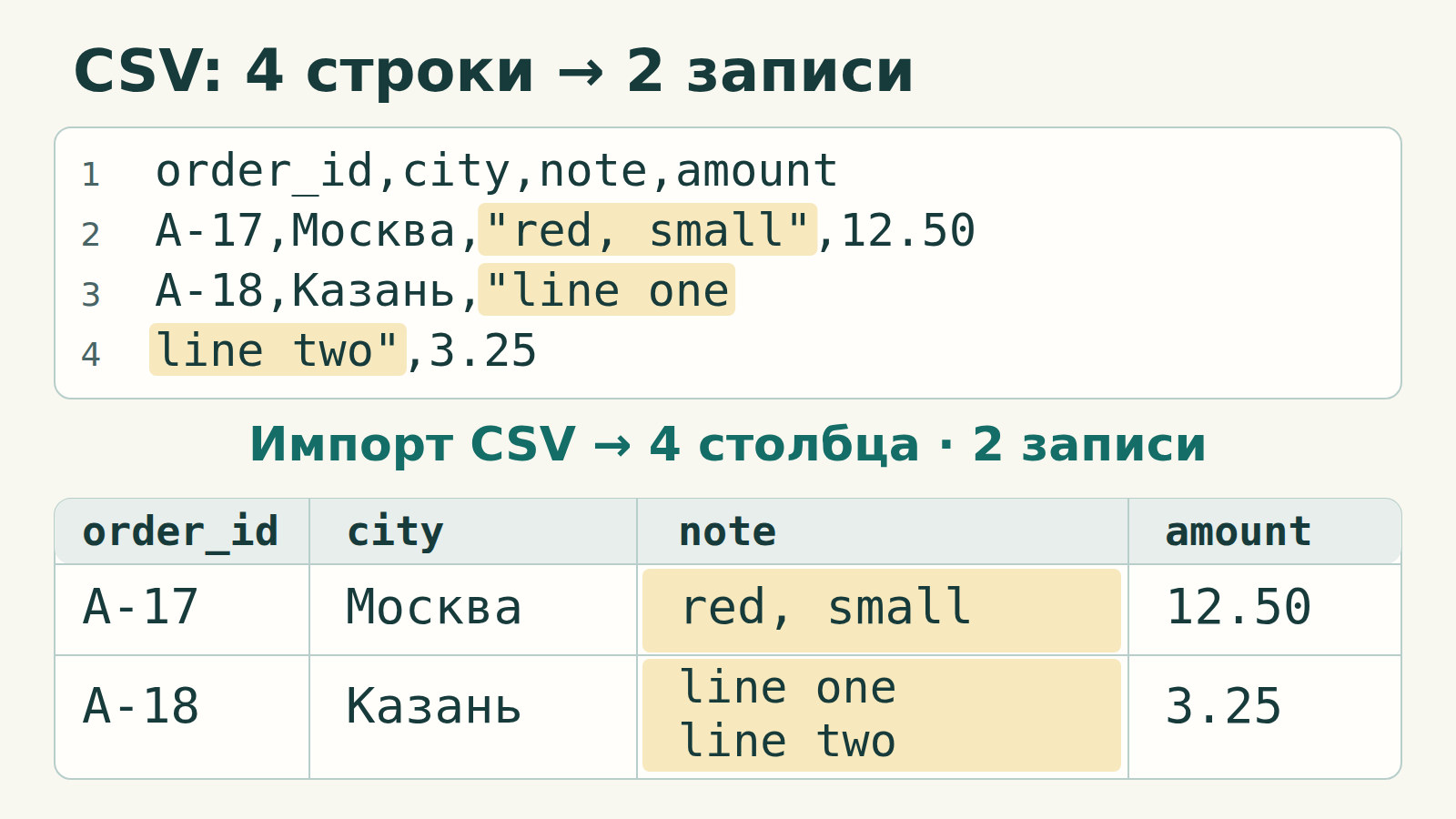
Создайте coru-comma-check.csv в обычном текстовом редакторе и сохраните в UTF-8. Скопируйте четыре физические строки по порядку. Две последние образуют одну запись: кавычка открывается перед line one и закрывается после line two. Используйте прямые двойные кавычки.
coru-comma-check.csv
csv
order_id,city,note,amount
A-17,Москва,"red, small",12.50
A-18,Казань,"line one
line two",3.25
Что должно получиться в файле A
При разделителе «запятая» ожидаются четыре столбца и две записи данных. Первое примечание — red, small целиком в одной ячейке. Второе — line one и line two в одной ячейке с переносом между ними. Названия городов должны точно совпасть: Москва и Казань.
Если примечание разбилось на разные записи, откройте настройки шага Source («Источник»). В документированном списке Line breaks вариант Ignore quoted line breaks сохраняет перенос внутри значения, а Apply all line breaks может создать лишнюю строку таблицы. Проверьте, что записей осталось две. Слово «игнорировать» здесь относится к разделению записей, а не к удалению переноса из примечания.
В этом примере у amount десятичная точка. Преобразование в число с локалью English (United States), то есть английской для США, должно дать 12.50 и 3.25; сумма — 15.75. Формат ячейки может показывать меньше знаков после запятой.
Файл B: точка с запятой и десятичная запятая
Сохраните отдельный пример как coru-semicolon-check.csv в UTF-8. Выберите разделитель «точка с запятой». В amount запятые отделяют дробную часть, а в red, small запятая является обычным знаком внутри примечания.
coru-semicolon-check.csv
csv
order_id;city;note;amount
A-17;Москва;red, small;12,50
A-18;Казань;plain;3,25
Преобразуйте числа с учётом локали источника
В файле B тоже должны получиться четыре столбца и две записи. До преобразования amount содержит 12,50 и 3,25. В Power Query щёлкните заголовок amount правой кнопкой → «Изменить тип → С использованием языкового стандарта» (Using Locale). Выберите «Десятичное число» и подходящую локаль: для этого примера — «Русский (Россия)». Для другой выгрузки учитывайте её реальные правила записи чисел и дат.
После преобразования проверьте, что первое значение — двенадцать с половиной, а не тысяча двести пятьдесят. Сумма — 15,75, либо 15.75 при отображении с точкой. Правильно разделённые столбцы ещё не доказывают правильность чисел. Разделитель полей и десятичный разделитель выполняют разные задачи.
Не исправляйте импорт заменой всего текста
Не заменяйте все запятые на точки с запятой: в файле A примечание red, small превратится в red; small. Если в файле B заменить все запятые на точки, примечание станет red. small. Импорт CSV учитывает границы полей и кавычки.
По документации Microsoft метка BOM помогает Excel распознать UTF-8 при обычном открытии. Она не задаёт разделитель полей и локаль чисел. Явный импорт подходит и для UTF-8 без BOM.
Изменение разделителя списков в Windows затрагивает другие приложения. Сначала задайте разделитель в настройках конкретного импорта. Если в исходных байтах вместо букв уже записаны буквальные вопросительные знаки, выбор File Origin не восстановит утраченные буквы — нужна неповреждённая выгрузка.
Завершите проверкой результата
Сверьте число записей и несколько точных значений с исходником: знаки препинания, нелатинские имена и небольшую дробную сумму. Рабочую книгу сохраните как .xlsx. Если другой системе нужен CSV, выгрузите его под новым именем и снова проверьте разделитель, кодировку и значения.
Наши локальные проверки на Python подтвердили четыре поля и две записи в обоих примерах, сохранение запятой и переноса внутри кавычек, воспроизвели неверное декодирование кириллицы и получили 15,75 после явного преобразования сумм. Они проверяют байты примеров и ожидаемый результат, но не поведение интерфейса Excel и не пользу для реальных читателей.