Таблицы и данные на практике
Excel не суммирует числа из CSV: как преобразовать текст
Проверьте тип ячейки, сохраните исходный текст и преобразуйте суммы по правилам источника. Прежде чем доверять итогу СУММ, сверьте отдельные значения и количество числовых ячеек.
Проверьте, действительно ли сумма в ячейке является числом
CSV может выглядеть правильно, хотя суммы в нём хранятся как текст. СУММ при обращении к ячейкам пропускает текст: итог получается нулевым или незаметно теряет часть строк. В свободной ячейке введите =ЕЧИСЛО(B2) для подозрительного значения. ИСТИНА означает число, ЛОЖЬ — что значение не является числом. Проверьте несколько строк. Выравнивание и формат «Числовой» сами по себе этого не подтверждают.
Инструкция рассчитана на настольный Excel для Microsoft 365 или Excel 2024 в Windows. Названия пунктов могут различаться между сборками. Сохраните исходный CSV без изменений и работайте с копией книги. Если все суммы уже числовые, проверьте диапазон формулы и настройки вычислений, прежде чем снова преобразовывать столбец.
Выясните, что означают разделители в исходнике
Откройте исходный CSV в текстовом редакторе. Уточните десятичный разделитель и разделитель тысяч у создателя выгрузки или по известной записи. Строка 1,234 может означать одну целую двести тридцать четыре тысячных либо тысячу двести тридцать четыре. Успешное преобразование и правдоподобный итог не определяют исходный смысл.
Преобразовывайте только суммы и количества. Артикулы, номера счетов и другие идентификаторы оставляйте текстом, в том числе 00101. Числовая точность Excel ограничена 15 значащими цифрами; идентификатор большей длины может потерять данные при преобразовании. Если прежнее преобразование уже изменило значение, вернитесь к неповреждённому источнику.
Перед большой выгрузкой проверьте эти четыре строки
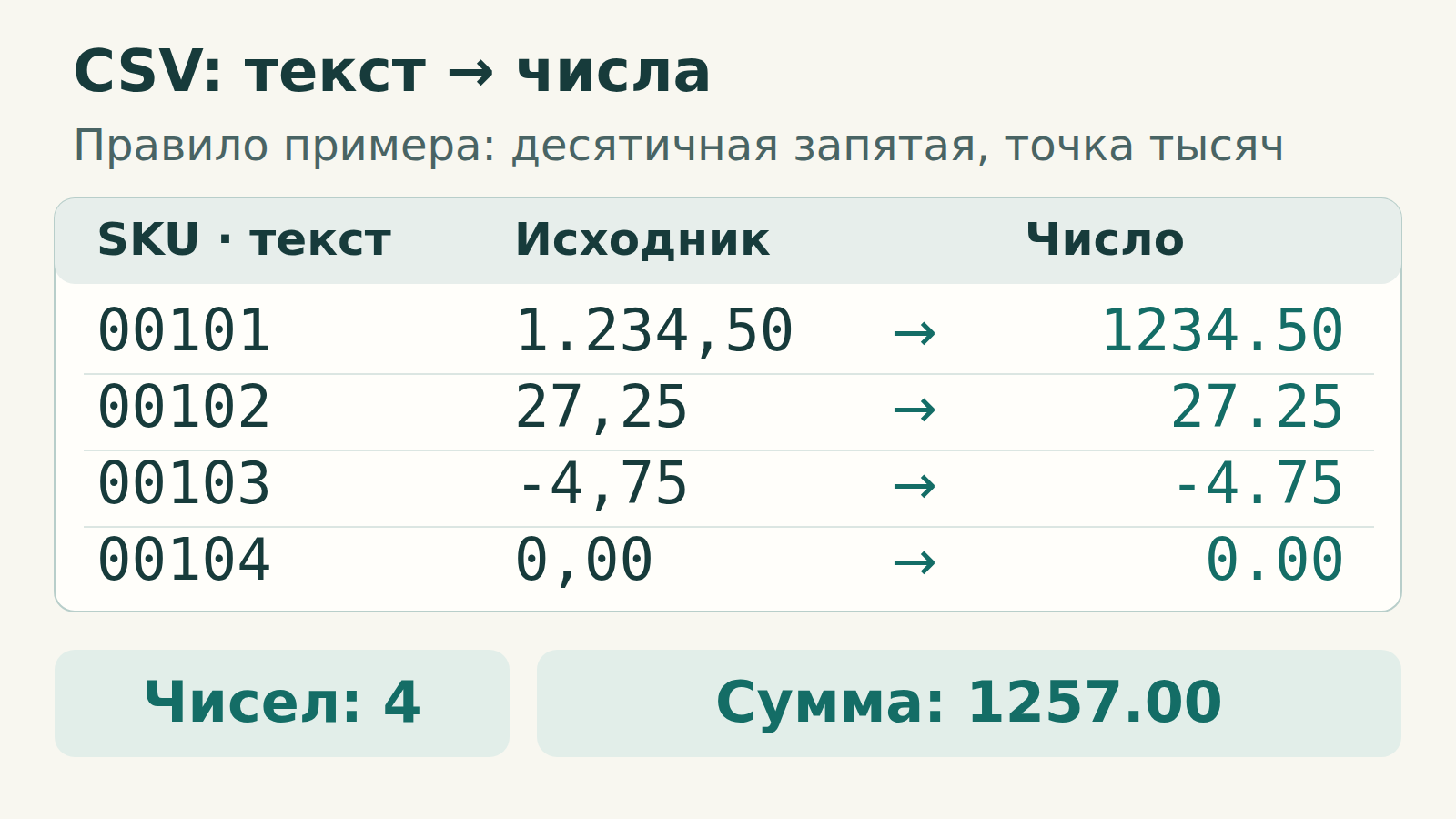
Сохраните наш пример ниже как coru-number-check.csv в UTF-8. Для него явно задана локаль «Немецкий (Германия)»: запятая отделяет дробную часть, точка — тысячи. Точка с запятой разделяет столбцы. Четыре суммы проверяют разряды тысяч, дробь, отрицательную корректировку и настоящий ноль.
coru-number-check.csv
csv
sku;amount
00101;1.234,50
00102;27,25
00103;-4,75
00104;0,00
Способ A: импортируйте CSV с явно заданной локалью
- В пустой книге выберите «Данные → Из текста/CSV». Укажите файл примера, кодировку UTF-8 и разделитель «Точка с запятой». Убедитесь, что получились два столбца. Если настройка доступна, отключите автоматическое определение типов и выберите «Преобразовать данные» (Transform Data).
- В этом новом запросе удалите автоматический шаг Changed Type («Изменённый тип») из «Применённых шагов», если он есть, до собственных преобразований. При необходимости используйте первую строку как заголовки. Убедитесь, что amount содержит исходные строки, а sku сохранил нули. Оставьте sku с типом «Текст».
- Щёлкните amount правой кнопкой → «Изменить тип → С использованием языкового стандарта» (Using Locale). Для примера выберите «Десятичное число» и «Немецкий (Германия)». Для своей выгрузки выбирайте правила записи чисел в источнике, даже если интерфейс Excel на другом языке.
- Сравните каждое значение примера с проверочной таблицей ниже. Не скрывайте ошибки и не удаляйте строки ради завершения преобразования: выясните причину. Выберите «Закрыть и загрузить» и разместите этот пример с A1 нового листа, чтобы amount занимал B2:B5.
Ожидаемые значения после преобразования
text
sku      amount (decimal point)
00101    1234.50
00102      27.25
00103      -4.75
00104       0.00
Total    1257.00
Это ожидаемые числовые значения. Для сравнения показаны десятичная точка и два знака после неё; на вашем листе может отображаться запятая или меньше конечных нулей. Total — итог.
Способ B: преобразуйте неповреждённый текст на листе
Этот вариант подходит, если исходный текст ещё сохранён в B2:B5. Оставьте этот столбец и введите следующую формулу в C2, затем протяните до C5. В примере применяйте её только к известным непустым строкам с суммами.
Русское имя функции, точка с запятой между аргументами
excel
=ЧЗНАЧ(B2;",";".")
В кавычках оставьте разделители исходных данных
Второй аргумент задаёт десятичную запятую, третий — точку между разрядами тысяч. Если ваш редактор формул разделяет аргументы запятыми, используйте =ЧЗНАЧ(B2,",","."). Не меняйте символы в кавычках ради желаемого отображения. Имя функции зависит от языка интерфейса Excel: в английском это NUMBERVALUE.
Для исходной строки вроде 1,234.50 поменяйте разделители в кавычках местами: сначала десятичная точка, затем запятая между разрядами. Не применяйте одно правило к данным с разными правилами записи. ЧЗНАЧ превращает пустой текст в ноль, поэтому отделяйте отсутствующие суммы от настоящих нулей. Если формула выдаёт ошибку, сначала проверьте исходные символы и правила их записи.
Проверьте значения, количество и итог до замены исходника
- Для способа A =СЧЁТ(B2:B5) должен дать 4, а =СУММ(B2:B5) — 1257. Для способа B используйте =СЧЁТ(C2:C5) и =СУММ(C2:C5) с теми же ожидаемыми результатами. Настоящий ноль считается числовой ячейкой.
- Сравните все четыре значения с таблицей, включая дробную часть 1234.50 и знак минус у -4.75. Значения sku должны остаться точными строками из пяти символов. Одно лишь количество 4 не доказывает правильность прочтения чисел.
- В настоящей выгрузке сверяйте количество строк с суммами с источником, выясняйте причину каждого пропуска и ошибки, проверяйте известные маленькие, большие и отрицательные значения, а также последнюю строку. Если источник даёт контрольный итог, сравните его; совпадение одного итога может скрыть взаимно компенсирующиеся ошибки.
Завершите работу, сохранив исходные значения
При работе с формулами оставьте исходный текст до успешной проверки. Если нужны готовые значения, скопируйте преобразованные ячейки и выберите «Специальная вставка → Значения» в отдельном столбце результата. Сохраните рабочую книгу как .xlsx.
Если остались неожиданные символы, исследуйте их только в столбце суммы. Знак валюты или неразрывный пробел может потребовать очистки по правилам источника; замена пунктуации во всём файле затронет и идентификаторы, и примечания. Если правила записи различаются и их нельзя связать с источниками, не преобразовывайте такие строки, пока не выясните их формат.
Мы проверили актуальную документацию Microsoft 21 октября 2026 года. Локальные тесты Python проверяют этот CSV, заявленное преобразование, контрольные строки и точный итог. Они не запускают Excel и не подтверждают поведение конкретной сборки при импорте вашего файла.