Сумма в Excel не сходится с округлёнными строками: что проверить
Если видимые строки дают 3,69, а Excel показывает 3,70, проверь скрытые знаки после запятой. Форматирование, округление каждой строки и округление общей суммы работают по-разному.
Почему 1,23 + 1,23 + 1,23 могут дать на экране 3,70
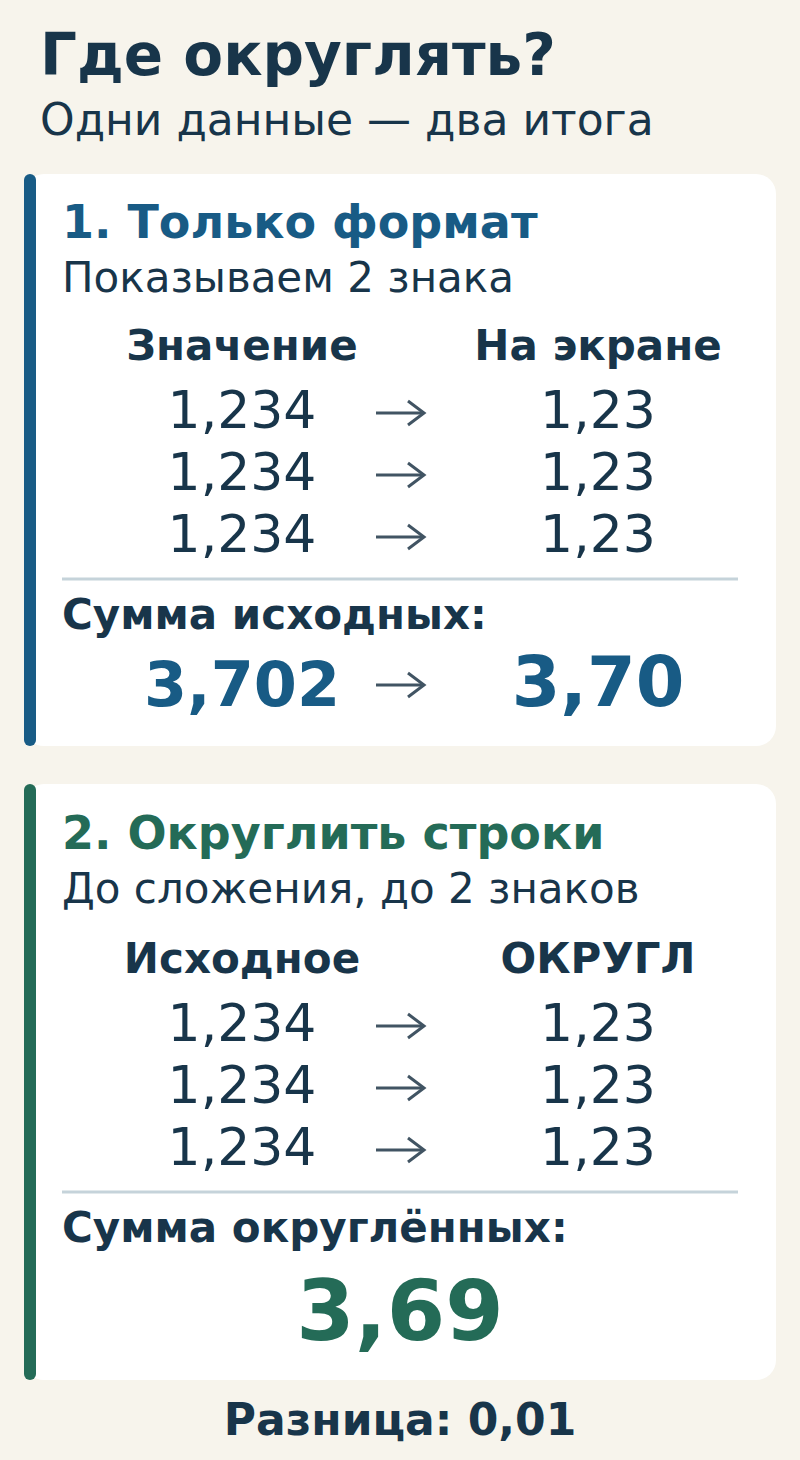
Обычный числовой формат меняет отображение, а не значения, которые Excel использует в расчётах. Если A2, A3 и A4 содержат по 1,234, формат с двумя знаками после запятой показывает в каждой строке 1,23. СУММ складывает исходные значения: 1,234 + 1,234 + 1,234 = 3,702. С двумя знаками после запятой итог выглядит как 3,70.
Если сложить три видимых числа, получится 1,23 + 1,23 + 1,23 = 3,69. Разница 0,01 возникает из-за округления на разных этапах. Здесь используются вымышленные числа и обычный числовой формат; параметр точности как на экране (Set precision as displayed) выключен.
Повтори пример на пустом листе
Введи число 1,234 в каждую ячейку A2, A3 и A4. Используй десятичный разделитель своих настроек: при десятичной точке введи 1.234. Оставь A5 для итога. Выдели A2:A5 и задай числовой формат с двумя знаками после запятой. В A5 введи формулу ниже.
В трёх исходных ячейках должно отображаться 1,23, а в итоговой — 3,70. Временно увеличь число отображаемых знаков до трёх: в строках появится 1,234, в итоге — 3,702. Затем верни два знака.
A5: сумма исходных значений
excel
=СУММ(A2:A4)Ожидаемое значение: 3,702; с двумя знаками после запятой: 3,70. С английскими именами функций: =SUM(A2:A4).
Если итог должен равняться сумме округлённых строк
Сохрани исходные данные в столбце A. В B2 введи следующую формулу и скопируй её до B4. Каждая вспомогательная ячейка вернёт 1,23. Затем введи в B5 формулу =СУММ(B2:B4). Сумма вспомогательного столбца будет равна 3,69.
Этот способ подходит, когда правило отчёта требует сначала округлить каждую строку до двух знаков, а затем сложить. Вспомогательный столбец делает выбор явным и сохраняет исходные значения. Для единообразного отображения задай столбцу B два знака после запятой.
B2: округли строку и скопируй вниз
excel
=ОКРУГЛ(A2;2)Скопируй B2 в B3:B4, затем сложи B2:B4 в ячейке B5. С английскими именами функций и запятой между аргументами: =ROUND(A2,2).
Если округлять нужно только общий итог
Сохрани исходные значения в A2:A4. Введи следующую формулу в C5, за пределами исходного диапазона. Она сначала сложит исходные значения и один раз округлит сумму: 3,702 превратится в 3,70 при отображении с двумя знаками после запятой.
Этот результат и значение A5 с двумя знаками выглядят одинаково, но для последующих вычислений они различаются: результат в A5 по-прежнему равен 3,702; C5 возвращает округлённый результат 3,7. Ноль в конце относится к отображению: задай C5 два знака, если нужно видеть 3,70.
C5: сначала сумма, затем одно округление
excel
=ОКРУГЛ(СУММ(A2:A4);2)С английскими именами функций и запятой между аргументами: =ROUND(SUM(A2:A4),2). Имена функций и разделители аргументов зависят от языка Excel и региональных настроек.
Проверь: разница бывает в обе стороны
Замени все три исходных значения на 1,236. Каждая строка будет отображаться как 1,24. Сумма исходных значений равна 3,708 и выглядит как 3,71. При округлении каждой строки до сложения получится 1,24 + 1,24 + 1,24 = 3,72.
Теперь сумма округлённых строк на 0,01 больше, хотя в первом примере была на 0,01 меньше. Постоянная поправка «прибавить копейку» не решает задачу. Выбери нужный этап округления и применяй правило последовательно.
Не меняй точность всей книги ради одного итога
В Excel есть параметр точности как на экране (Set precision as displayed). В отличие от обычного форматирования он приводит хранимые числа к отображаемой точности. Microsoft предупреждает: простое отключение параметра не возвращает отброшенную точность; исходные значения могут понадобиться снова.
Если итог должен учитывать округлённые строки, отдельный столбец с ОКРУГЛ делает изменение явным. Перед экспериментами с настройками точности сохрани отдельную копию исходной книги. Если точность уже потеряна, увеличение числа отображаемых знаков не восстановит исходные цифры.
Если в твоей таблице получается иначе
- Проверь диапазон: в примерах используются только A2:A4. A5 содержит итог и не должна входить в собственную сумму.
- Проверь, что три исходных значения — числа. =СЧЁТ(A2:A4) должна вернуть 3. При суммировании диапазона текст, похожий на число, может быть пропущен; проверь импорт и десятичный разделитель.
- Проверь формулу, а не только формат. Увеличение числа знаков показывает больше цифр текущего результата; оно не отменяет ОКРУГЛ внутри формулы и не восстанавливает отброшенную точность.
- Проверь правило: сложить исходные значения и округлить итог или сначала округлить каждую строку. Укажи, что именно означает сумма. ОКРУГЛ(СУММ(...);2) не обеспечивает совпадения с суммой отдельно округлённых строк.